
Режимы разметки
Пользователю предлагается два режима, чтобы начать размечать видео: "стандартный" и "по тегам". В этой статье подробно рассказывается о разнице между ними. Переключаться между режимами нужно на главном экране в окне "Дорожки".
1. Стандартный
Данный режим рекомендован, если пользователь не обладает достаточными навыками видео редактирования и анализа и только знакомится с принципами работы.
Суть данного режима разметки в том, что пользователь может создать любые дорожки (таймлайны) и назвать их по своему удобству. Также, пользователь может заносить на эти дорожки любые события (теги).
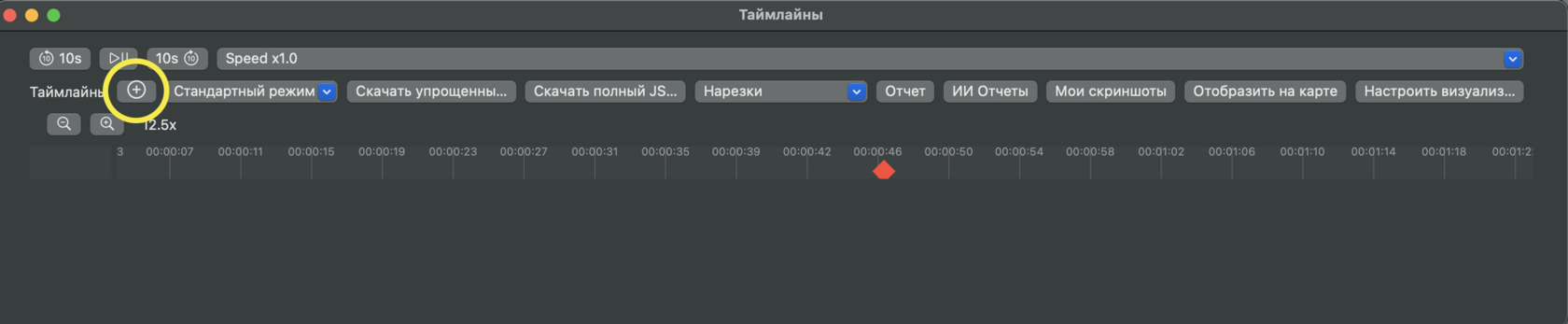
Создать свою дорожку можно, нажав на "+" в окне таймлайнов (см. фото ниже).
Суть данного режима разметки в том, что пользователь может создать любые дорожки (таймлайны) и назвать их по своему удобству. Также, пользователь может заносить на эти дорожки любые события (теги).
Создать свою дорожку можно, нажав на "+" в окне таймлайнов (см. фото ниже).
Однако, данный режим разметки является времязатратным процессом, так как при добавлении нового тега нужно каждый раз вручную выбирать дорожку. Принцип работы со стандартным режимом показан на видео.
2. Разметка по тегам
В данном режиме таймлайны создаются автоматически и привязаны к названию тегов. Например, если пользователь отмечает событие тегом "гол", то это событие записывается на автоматически созданный таймлайн "гол". Все последующие теги "гол" будут привязаны к этому таймлайну.
Такой режим убирает лишнюю ручную работу по созданию новых таймлайнов и их выбору при добавлении новых тегов, как при работе со стандартным режимом. Принцип работы с режимом по тегам показан на видео.
Такой режим убирает лишнюю ручную работу по созданию новых таймлайнов и их выбору при добавлении новых тегов, как при работе со стандартным режимом. Принцип работы с режимом по тегам показан на видео.
3. Дополнительные функции
Оба режима разметки имеют одинаковые функции, которые упрощают работу с видео.
- Редактирование тегов. Пользователь может дополнить тег лейблами или, наоборот, удалить тег при необходимости. Для этого нужно нажать правой кнопкой мыши (трекпада) на тег, расположенный на таймлайне, и отроется мини-окно с выбором редактирования либо удаления тега.
- Редактирование таймлайна. В стандартном режиме пользователь может редактировать название таймлайна, нажав на иконку карандаша, а также удалить его, нажав правой кнопкой мыши (трекпада) на название таймлайна.
- Ускорение и промотка видео. В верхней части окна Таймлайнов расположены кнопки промотки видео на 10 секунд назад и вперед. В той же части есть кнопка ускорения и замедления видео.